
Оформлення електронного журнала по завершенню семестру
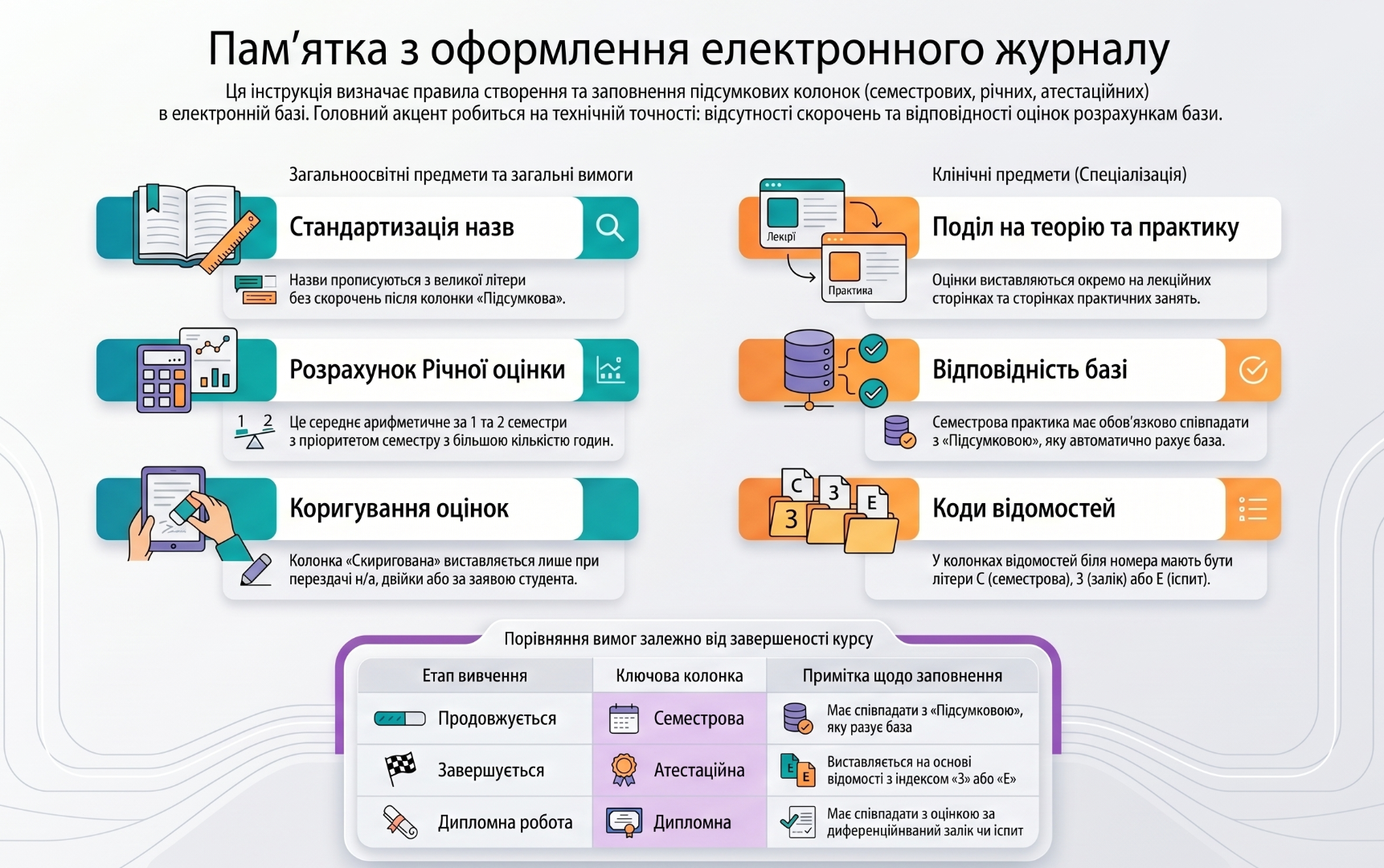
Предмети | Етап вивчення | Назва колонки (виставляються після колонки Підсумкова через кнопку Редагувати, назви прописуються з великої літери, без скорочень) | Властивості колонки | Примітка |
Загальноосвітні | Буде продовжуватись в наступному семестрі | Семестрова
Скоригована
Річна
| №1, з оцінками/балами
№2, з оцінками/балами
№3, з № відомості, в якій біля числа є буква С | Має співпадати з Підсумковою, яку рахує база
Виставляється, якщо є перездачі н/а, 2 або коригування за заявою
Середнє арифметична за 1 та 2 семестр з перевагою тому семестру, де була більша кількість годин |
| Завершується вивчення | Семестрова
Скоригована
Річна
Атестаційна
| №1, з оцінками/балами
№2, з оцінками/балами
№3, з оцінками/балами
№4, з № відомості, в якій біля числа є буква З | Має співпадати з Підсумковою, яку рахує база
Виставляється, якщо є перездачі н/а, 2 або коригування за заявою
Середнє арифметична за 1 та 2 семестр з перевагою тому семестру, де була більша кількість годин Середнє арифметична Річної за 1 та 2 курси з перевагою тому року, де була більша кількість годин |
Клінічні | Буде продовжуватись в наступному семестрі: Лекційна сторінка
Сторінка практичних занять |
Семестрова теорія
Семестрова практика
Семестрова практика
|
№1, з оцінками/балами
№2, з № відомості, в якій біля числа є буква С
№2, з № відомості, в якій біля числа є буква С |
Проставляється зараховано
Має співпадати з Підсумковою, яку рахує база на сторінці практики
Має співпадати з Підсумковою, яку рахує база на сторінці практики |
| Завершується вивчення: Лекційна сторінка
Сторінка практичних занять |
Семестрова теорія
Семестрова практика
Диференційований залік/ Екзаменаційна
Дипломна
Семестрова практика
|
№1, з оцінками/балами
№2, з оцінками/балами
№3, з № відомості, в якій біля числа є буква З або Е
№4, з № відомості, в якій біля числа є буква З або Е (та ж сама, що й для колонки №3)
№1, з оцінками/балами
|
Проставляється зараховано
Має співпадати з Підсумковою, яку рахує база на сторінці практики Має співпадати з Дипломною, може не співпадати з Семестровою практикою
Має співпадати з Диференційованим заліком/ Екзаменаційною, може не співпадати з Семестровою практикою
Має співпадати з Підсумковою, яку рахує база
|
| Сторінка практичних занять, якщо лекції не заплановано | Семестрова практика
Диференційований залік
Дипломна
| №1, з оцінками/балами
№2, з № відомості, в якій біля числа є буква З №3, з № відомості, в якій біля числа є буква З (та ж сама, що й для колонки №2) | Має співпадати з Підсумковою, яку рахує база на сторінці практики Має співпадати з Дипломною, може не співпадати з Семестровою практикою Має співпадати з Диференційованим заліком, може не співпадати з Семестровою практикою |
Подібні матеріали

Інструкція зі створення спільної події в Google Календарі
1. Відкрити Google Календар • Перейдіть у Google Календар. • Увійдіть у свій акаунт Google.2. Створення нової події • Натисніть кнопку “Створити” або клікніть на потрібний час у календарі. • Відкриється вікно додавання події.3. Введення основної інформації • Назва події – введіть тему зустрічі (наприклад: “Обговорення проєкту”). • Дата і час – обер
Інструкція зі створення спільної події в Google Календарі
1. Відкрити Google Календар • Перейдіть у Google Календар. • Увійдіть у свій акаунт Google.2. Створення нової події • Натисніть кнопку “Створити” або клікніть на потрібний час у календарі. • Відкриється вікно додавання події.3. Введення основної інформації • Назва події – введіть тему зустрічі (наприклад: “Обговорення проєкту”). • Дата і час – обер
Коментарі
Думки та враження читачів про матеріал
Ще немає коментарів
Будьте першим, хто долучиться до обговорення.
Залишити коментар
Поділіться думкою коректно та по суті.